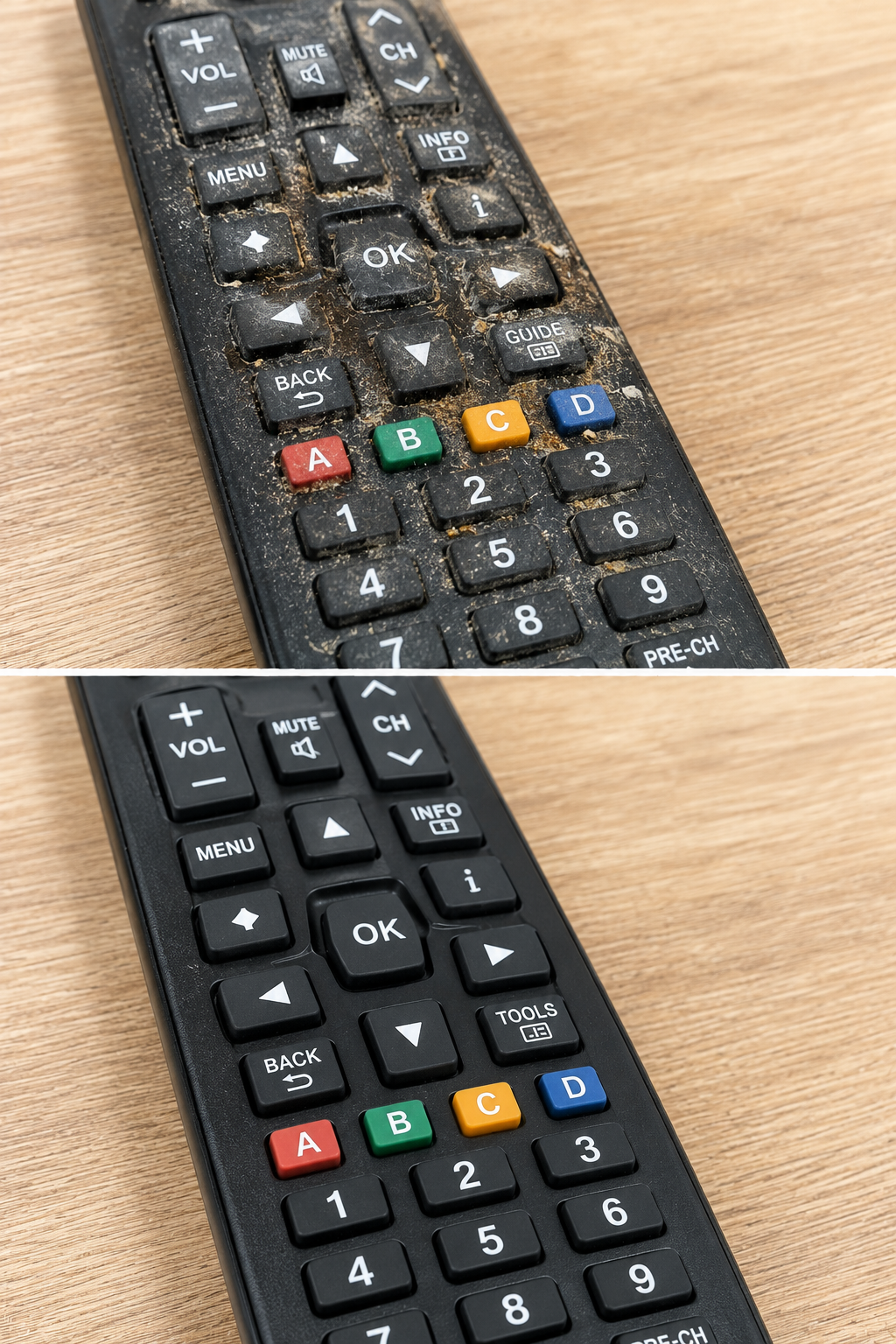
Polvo, migas, cabellos y grasa de los dedos pueden acumularse poco a poco entre las teclas de un teclado. Aunque la superficie parezca limpia, basta mirar las pequeñas ranuras a contraluz para descubrir todo lo que se esconde allí.
Para una limpieza doméstica segura, el método más práctico consiste en desconectar el teclado, retirar primero la suciedad seca con un cepillo suave y terminar las superficies con una microfibra apenas humedecida. La regla fundamental es sencilla: ningún líquido debe gotear entre las teclas.
Antes de empezar, desconecta el dispositivo
Si utilizas un teclado independiente con cable, desconéctalo del ordenador.
Si es inalámbrico, apágalo y, cuando corresponda, retira las pilas siguiendo las instrucciones del fabricante.
En un portátil, apágalo completamente y desconecta el cargador y los accesorios.
Nunca realices una limpieza húmeda mientras el equipo está conectado a la corriente.
El método sencillo paso a paso
Con el dispositivo apagado:
- Colócalo sobre una superficie limpia.
- Inclínalo suavemente para que caigan las partículas sueltas.
- Pasa un cepillo pequeño de cerdas suaves entre las teclas.
- Trabaja las ranuras en varias direcciones.
- Retira el polvo desprendido.
- Humedece ligeramente una microfibra con el producto recomendado para el dispositivo.
- Pasa el paño por la superficie de las teclas.
- Limpia los bordes y zonas de apoyo.
- Deja secar completamente antes de volver a encender o conectar el equipo.
No viertas ni pulverices ningún producto directamente sobre el teclado.
Un cepillo suave es el verdadero protagonista
Para la suciedad situada entre las teclas, un cepillo limpio y seco suele resultar mucho más útil que un paño.
Puedes utilizar un pequeño cepillo para electrónica o un pincel de cerdas suaves que reserves exclusivamente para esta tarea.
Pásalo lentamente entre las filas para arrastrar:
- polvo;
- cabellos;
- pequeñas fibras;
- migas;
- partículas acumuladas en las esquinas.
Evita cepillos metálicos o excesivamente rígidos.
Inclina el teclado, pero no lo golpees
En un teclado independiente resistente, puedes inclinarlo sobre una mesa y moverlo suavemente para favorecer la salida de las partículas que acabas de desprender.
No es necesario golpearlo contra la mesa ni sacudirlo violentamente.
En un portátil, sé todavía más cuidadoso. No lo agites ni lo coloques en posiciones que puedan ejercer presión sobre la pantalla o las bisagras.
Para la grasa de las teclas
La suciedad seca y la grasa requieren tratamientos distintos.
Después de retirar el polvo, utiliza una microfibra apenas humedecida, nunca empapada.
Para equipos electrónicos, sigue las recomendaciones de limpieza de su fabricante. Determinados dispositivos permiten utilizar alcohol isopropílico en concentraciones concretas sobre un paño, mientras que otros tienen revestimientos que requieren mayor precaución.
El producto debe aplicarse al paño, no al dispositivo.
El truco para las ranuras estrechas
Para bordes a los que el cepillo no llega fácilmente, puedes utilizar un bastoncillo ligeramente humedecido.
Apriétalo antes contra un paño o papel: no debe liberar líquido al presionarlo.
Recorre con suavidad los bordes de las teclas y cambia el bastoncillo cuando esté sucio.
No intentes introducirlo profundamente debajo del mecanismo.
¿Puedes utilizar aire comprimido?
Cuando el fabricante lo permita, puede ser útil para retirar partículas de zonas difíciles.
Utiliza el envase siguiendo sus instrucciones, mantén la distancia recomendada y realiza ráfagas cortas.
No inviertas un aerosol que no esté diseñado para funcionar así ni permitas que expulse propelente líquido sobre el dispositivo.
En un portátil, sigue específicamente las instrucciones de limpieza del fabricante.
No utilices un secador de pelo
Un secador parece una alternativa fácil al aire comprimido, pero puede generar calor innecesario y empujar la suciedad hacia zonas más profundas.
Tampoco necesitas soplar con la boca.
El aire exhalado contiene humedad y puede proyectar pequeñas gotas de saliva hacia el teclado.
Un cepillo seco permite trabajar con mucho más control.
¿Conviene retirar las teclas?
No como primera opción.
En algunos teclados mecánicos, las teclas están diseñadas para retirarse con una herramienta específica. En muchos portátiles y teclados de perfil bajo, en cambio, los mecanismos son delicados y pueden romperse fácilmente.
No hagas palanca con un destornillador o cuchillo.
Retira teclas únicamente cuando el fabricante permita hacerlo y conozcas el procedimiento para ese modelo.
Si tienes un teclado mecánico
Un extractor de teclas adecuado puede facilitar una limpieza profunda si el diseño permite desmontarlas.
Antes, haz una fotografía del teclado para recordar la posición de todas las teclas.
Limpia las piezas siguiendo las indicaciones del fabricante y no vuelvas a montarlas hasta que estén completamente secas.
No desmontes interruptores ni componentes electrónicos simplemente para retirar polvo superficial.
Mucho cuidado con los portátiles
Un teclado de portátil forma parte del propio ordenador.
Aquí interesa utilizar todavía menos humedad.
Apaga completamente el equipo, desconecta la alimentación y trabaja con un cepillo suave y una microfibra.
No permitas que líquido penetre alrededor de las teclas, el trackpad, los puertos o las rejillas.
Si necesitas utilizar un producto específico, consulta las recomendaciones del fabricante del portátil.
No necesitas vinagre ni bicarbonato
Los trucos domésticos habituales para cocina y baño no son apropiados automáticamente para electrónica.
El vinagre puede dejar humedad y afectar determinados materiales, mientras que el bicarbonato genera pequeñas partículas que podrían introducirse bajo las teclas.
Para este trabajo, menos es más:
cepillo suave + microfibra + producto compatible cuando realmente sea necesario.
Evita pulverizar limpiacristales sobre el teclado
Aunque las teclas parezcan una superficie plástica sencilla, debajo existen mecanismos y componentes electrónicos.
Pulverizar directamente aumenta el riesgo de que el líquido entre por las ranuras.
Si un producto está autorizado para el dispositivo, aplícalo primero sobre el paño y utiliza únicamente la cantidad necesaria.
Si se ha derramado una bebida
Eso ya no es una simple limpieza de mantenimiento.
Si se derrama agua, café, refresco u otro líquido sobre un teclado electrónico, desconecta la alimentación inmediatamente cuando pueda hacerse con seguridad.
No continúes utilizándolo para comprobar si todavía funciona.
En un portátil o ante un derrame importante, sigue las instrucciones del fabricante y considera asistencia técnica. Las bebidas azucaradas pueden dejar residuos internos aunque exteriormente parezca seco.
Cómo limpiar los laterales de las teclas
La grasa suele acumularse alrededor de las teclas más utilizadas: barra espaciadora, Enter, Shift y determinadas letras.
Utiliza una esquina de la microfibra ligeramente humedecida y trabaja alrededor de sus bordes.
Después pasa una zona seca del paño.
No presiones con tanta fuerza que el líquido pueda ser exprimido hacia el interior.
El mantenimiento que evita una limpieza complicada
Una vez por semana, pasa rápidamente un cepillo suave entre las teclas.
Después utiliza una microfibra para retirar huellas de la superficie.
Esta pequeña rutina evita que polvo y grasa terminen formando una capa adherida que requiera una limpieza mucho más laboriosa.
También ayuda evitar comer directamente encima del teclado.
Errores que conviene evitar
- Limpiar el teclado mientras está conectado o encendido.
- Pulverizar productos directamente sobre las teclas.
- Utilizar un paño empapado.
- Introducir bicarbonato u otros polvos entre las ranuras.
- Hacer palanca bajo las teclas con cuchillos o destornilladores.
- Utilizar un secador caliente.
- Soplar con la boca dentro del teclado.
- Encender inmediatamente un dispositivo que ha sufrido un derrame.
Para ir un poco más allá
Antes de empezar, utiliza la linterna del teléfono para iluminar el teclado lateralmente.
La luz rasante hace mucho más visibles las partículas escondidas entre las teclas.
Cepilla una fila cada vez, cambiando la dirección del cepillo para sacar la suciedad hacia el exterior. Después repite la iluminación.
Así podrás comprobar el resultado sin introducir herramientas en las ranuras ni desmontar innecesariamente el teclado.
Preguntas frecuentes
¿Cuál es el método más sencillo para limpiar entre las teclas?
Con el dispositivo apagado y desconectado, utiliza un cepillo limpio de cerdas suaves para retirar primero la suciedad seca.
¿Cómo limpio la grasa de los dedos?
Utiliza una microfibra apenas humedecida con un producto compatible con el dispositivo y seca después. Nunca pulverices directamente.
¿Puedo quitar las teclas?
Solo si el diseño y el fabricante permiten desmontarlas. Las teclas de muchos portátiles son delicadas y pueden romperse.
¿Puedo utilizar bicarbonato o vinagre?
No son necesarios y pueden resultar inadecuados para componentes electrónicos y determinados acabados.
¿Cuál es el secreto para que no vuelva a acumularse tanta suciedad?
Realizar una pasada frecuente con un cepillo y una microfibra, antes de que polvo, grasa y pequeñas partículas tengan tiempo de acumularse entre las teclas.